 مقال تك
كنوز جيميل المخفية.. 7 ميزات سرية تغيّر طريقة تعاملك مع البريد الإلكتروني
تقرير فريق أخبار تك
ما لا تعرفه عن بريدك الإلكتروني
ربما تستخدم جيميل يومياً، لكن هل تعلم أنك لا تستخدم سوى جزء بسيط من إمكانياته؟ تحت واجهته البسيطة، تختبئ عدد من الميزات التي يمكن أن تغيّر طريقة تعاملك مع البريد الإلكتروني تماماً. من إرسال رسائل “تختفي” بعد قراءتها، إلى جدولة الرسائل في المستقبل، وصولاً إلى ميزة “الغفوة” التي تمنحك راحة ذهنية لا توصف.
في هذا التقرير، نفتح لك الأبواب المغلقة لجيميل، ونكشف عن 7 ميزات سرية ستجعل حياتك الرقمية أسهل وأكثر أماناً.
1- الوضع السري – رسائل تختفي بعد وقت محدد
أين تجدها؟ أيقونة القفل مع الساعة في أسفل نافذة الكتابة
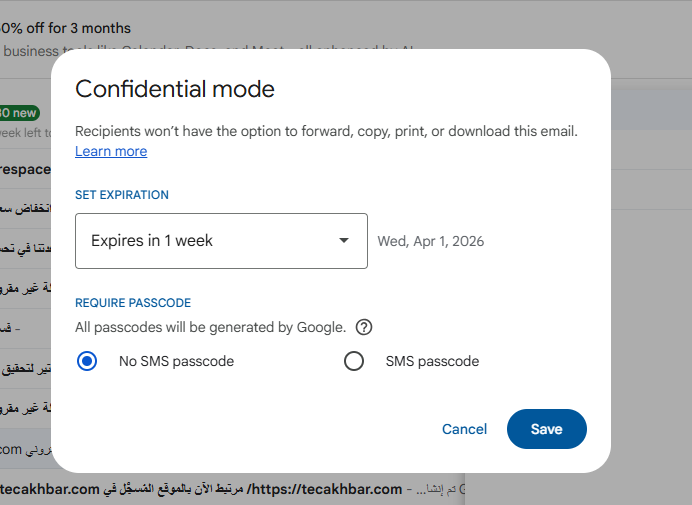
هل أرسلت يوماً معلومات حساسة عبر البريد الإلكتروني وقلقت من بقائها في صندوق الوارد للأبد؟ الوضع السري (Confidential Mode) هو الحل الذي تقدمه جوجل لحماية معلوماتك.
كيف يعمل؟ قبل إرسال أي رسالة، اضغط على أيقونة القفل مع الساعة. ستظهر لك نافذة تتيح لك خيارين مهمين:
- تاريخ انتهاء الصلاحية: يمكنك تحديد فترة تتراوح بين يوم واحد و5 سنوات، وبعدها تختفي الرسالة نهائياً من صندوق وارد المستلم.
- التحقق برسالة نصية: يمكنك طلب رمز تحقق يُرسل إلى هاتف المستلم عبر رسالة نصية قبل أن يتمكن من فتح الرسالة، مما يضيف طبقة أمان إضافية.
ما الذي لا يمكن للمستلم فعله؟ عندما تتلقى رسالة في الوضع السري، لا يمكنه نسخ النص، أو طباعته، أو تنزيل المرفقات، أو إعادة توجيه الرسالة. هذه الميزة مثالية للمستندات المالية، العقود، أو أي معلومات حساسة.
2- جدولة الإرسال – لا ترسل في وقت غير مناسب
أين تجدها؟ السهم المجاور لزر الإرسال الأزرق
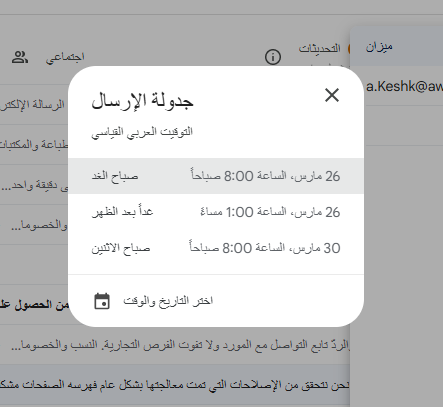
كم مرة كتبت بريداً إلكترونياً في منتصف الليل وترددت في إرساله لأن الوقت غير مناسب؟ ميزة الجدولة (Schedule Send) تسمح لك بكتابة الرسالة الآن وإرسالها في أي وقت تختاره لاحقاً.
كيف تستخدمها؟ بعد كتابة رسالتك، اضغط على السهم الصغير بجوار زر “إرسال”، واختر “جدولة الإرسال” (Schedule send). ستظهر لك خيارات سريعة مثل “غداً صباحاً” أو “في وقت لاحق هذا الأسبوع”، أو يمكنك اختيار تاريخ ووقت محددين.
ما المميز؟ بمجرد جدولة الرسالة، تنتقل إلى مجلد خاص اسمه “المجدول” (Scheduled)، حيث يمكنك تعديلها أو إلغاؤها في أي وقت قبل موعد الإرسال. هذه الميزة مثالية للتواصل مع عملاء في مناطق زمنية مختلفة، أو لتذكير نفسك بمتابعة أمور مهمة في وقت لاحق.
3- زر “الغفوة” – نظف بريدك مؤقتاً
أين تجدها؟ أيقونة الساعة في شريط الأدوات العلوي
واحدة من أكثر الميزات إبداعاً في جيميل هي زر “الغفوة” (Snooze). إذا تلقيت بريداً مهماً لكنك لا تستطيع الرد عليه الآن، بدلاً من تركه في صندوق الوارد ليشوش عليك، يمكنك “تأجيله” لعودة في وقت لاحق.
كيف تعمل؟ اضغط على أيقونة الساعة في شريط الأدوات العلوي (إذا لم تظهر، اضغط على النقاط الثلاث واختر “التبديل إلى شريط الأدوات المتقدم”). ثم اختر الوقت الذي تريد عودة البريد فيه: اليوم لاحقاً، غداً، نهاية الأسبوع، أو حدد تاريخاً ووقتاً بنفسك.
ما فائدتها؟ البريد الذي تؤجله يختفي من صندوق الوارد فوراً وينتقل إلى مجلد “المؤجل” (Snoozed). في الوقت الذي تحدده، يعود إلى أعلى صندوق الوارد كأنه وصل للتو. هذه الميزة تحوّل بريدك الإلكتروني إلى قائمة مهام ذكية.
4- التراجع عن الإرسال – 30 ثانية لإنقاذ الموقف
أين تجدها؟ الإعدادات > عام > التراجع عن الإرسال
أرسلت بريداً ثم تذكرت أنك نسيت المرفق؟ أرسلته إلى الشخص الخطأ؟ ميزة “التراجع عن الإرسال” (Undo Send) تعطيك مهلة تصل إلى 30 ثانية لاستعادة الرسالة قبل وصولها إلى المستلم.
كيف تفعّلها؟ افتراضياً، المهلة 5 ثوانٍ فقط. لتغيير ذلك، اذهب إلى الإعدادات (الترس) > عرض كل الإعدادات > في علامة “عام”، ابحث عن “التراجع عن الإرسال” واختر المهلة التي تريدها (حتى 30 ثانية).
مهم جداً! هذه الميزة تعمل فقط على سطح المكتب (الكمبيوتر). في تطبيق الهاتف، المهلة ثابتة عند 5 ثوانٍ فقط ولا يمكن تغييرها. إذا كنت ترسل رسائل مهمة من هاتفك، الأفضل استخدام “الجدولة” بدلاً من الإرسال الفوري.
5- غفوة البريد الإلكتروني – قم بترتيب بريدك بشكل آلي
أين تجدها؟ الإعدادات > الفلاتر والعناوين المحظورة
إذا كنت تتلقى مئات الرسائل يومياً، فإن الفلاتر (Filters) هي سلاحك السري. يمكنك تعيين قواعد تلقائية لتصنيف الرسائل فور وصولها.
كيف تنشئ فلاتر؟ اذهب إلى الإعدادات > “الفلاتر والعناوين المحظورة” > “إنشاء فلتر جديد”. أدخل الشروط التي تريدها (مثل البريد الإلكتروني للمرسل، أو كلمة في الموضوع، أو وجود مرفق)، ثم اختر الإجراء المطلوب (مثل تطبيق تسمية، أرشفة، وضع علامة كمقروء، أو حذف).
أمثلة على استخدام الفلاتر:
- توجيه جميع فواتير المشتريات إلى تسمية “المالية”
- أرشفة الرسائل الإخبارية تلقائياً دون أن تظهر في صندوق الوارد
- وضع نجمة على رسائل من مدراءك أو عملائك المهمين
6- التسميات والألوان – بديل الأجندات الذكي
أين تجدها؟ الشريط الجانبي الأيسر
بدلاً من الأجندات التقليدية، تقدم جوجل نظام “التسميات” (Labels) الذي يتيح لك تنظيم بريدك بطريقة مرنة ومتطورة.
كيف تنشئ تسميات؟ اضغط على “إنشاء تسمية جديدة” في الشريط الجانبي الأيسر. يمكنك إضافة ألوان مختلفة لكل تسمية لتمييزها بصرياً. الأجمل أن التسميات يمكن أن تكون متداخلة (مثل “عملاء > عملاء جدد > عملاء جدد – الربع الأول”).
حيلة ذكية: إذا كان لديك تسميات كثيرة وتشوش الشاشة، يمكنك إخفاء التسميات غير المستخدمة، أو تعيينها لتظهر فقط عندما تحتوي على رسائل غير مقروءة. حرك الماوس فوق التسمية، اضغط على النقاط الثلاث، واختر “إظهار إذا كان غير مقروء”.
7- الصناديق المتعددة – رؤية شاملة لبريدك في لمحة
أين تجدها؟ الإعدادات > البريد الوارد > صناديق متعددة
هل تريد أن ترى بريدك مقسماً حسب الأولويات في صفحة واحدة؟ ميزة “الصناديق المتعددة” (Multiple Inboxes) تتيح لك إنشاء نوافذ منفصلة داخل بريدك الوارد.
كيف تستخدمها؟ في الإعدادات > البريد الوارد، اختر “صناديق متعددة” من القائمة المنسدلة. ثم حدد شروط البحث لكل صندوق (مثل “is:unread” للرسائل غير المقروءة، أو “label:هام” للرسائل المهمة)، وأعط كل صندوق اسماً.
تطبيقات عملية:
- صندوق للرسائل العاجلة غير المقروءة
- صندوق للرسائل الموسومة بنجمة
- صندوق للرسائل التي تؤجلت للرد عليها لاحقاً
تحذير مهم: ميزة غامضة قد تنتهك خصوصيتك
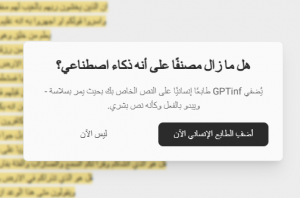
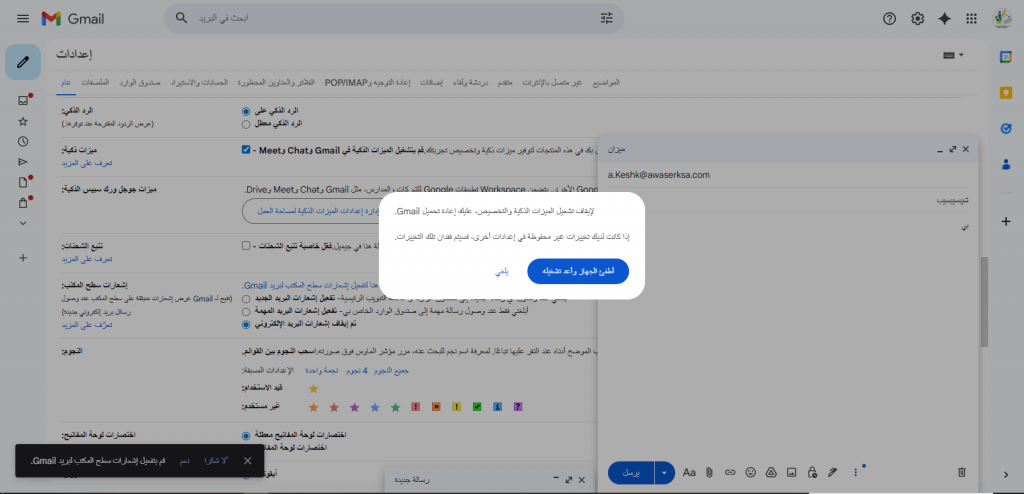
في سياق الحديث عن ميزات جيميل، لا بد من التوقف عند تحذير أمني مهم. في أكتوبر 2025، فَعَّلت جوجل ميزة “الميزات الذكية” (Smart Features) تلقائياً لجميع المستخدمين، دون إشعار مسبق. هذه الميزة تسمح لجوجل بمسح محتوى بريدك الإلكتروني لتحسين نماذج الذكاء الاصطناعي مثل جيميني (Gemini).
ماذا يعني هذا؟ إذا لم تقم بتعطيل هذه الميزة، فإن رسائلك الخاصة ومرفقاتها تُستخدم لتدريب الذكاء الاصطناعي. وقد رفع مستخدمون في أميركا دعوى قضائية جماعية ضد جوجل بسبب هذه الممارسة.
كيف تعطّل هذه الميزة؟
على نظام سطح المكتب:
- الإعدادات (الترس) > عرض كل الإعدادات
- تحت “الميزات الذكية” (Smart features)، اختر “إيقاف”
- أيضاً قم بإيقاف “إعدادات الميزات الذكية في مساحة العمل” (Manage Workspace smart feature settings) الموجودة أسفلها
على تطبيق الهاتف:
- اضغط على أيقونة القائمة (الخطوط الثلاثة) > الإعدادات
- اختر حسابك > “خصوصية البيانات” (Data privacy)
- أوقف “الميزات الذكية والتخصيص” (Smart features and personalization)
ملاحظة مهمة: إيقاف هذه الميزة سيؤدي إلى فقدان بعض المزايا مثل الردود المقترحة، والتصحيح الإملائي التلقائي، وإضافة الأحداث إلى التقويم من البريد الإلكتروني. كما ستختفي علامات التبويب “الترويجية” و”الاجتماعية” من صندوق الوارد، وقد تصبح رسائلك غير مصنفة.
خلاصة: بريدك أقوى مما تتصور
جيميل الذي تستخدمه يومياً هو أكثر من مجرد صندوق بريد. هو منصة عمل متكاملة، تحتوي على أدوات يمكن أن توفر لك ساعات من العمل وتحافظ على خصوصيتك. الميزات التي استعرضناها هنا ليست خيالاً علمياً، بل أدوات موجودة بين يديك، تنتظر فقط من يكتشفها.
ابدأ بميزة واحدة هذا الأسبوع، وستندهش كيف يمكن لبضعة تعديلات بسيطة أن تغيّر علاقتك مع بريدك الإلكتروني إلى الأبد.